Signer électroniquement un appel d'offres (marchés publics)
Vous avez souscrit au Pack Besoin Ponctuel et votre espace vient de vous être livré. La réponse aux appels d'offres et marchés publics (acte d'engagement notamment) requiert une signature électronique de niveau qualifié eIDAS, le plus haut niveau de sécurité. Ce guide vous accompagne de la préparation au dépôt de vos documents signés.
Pour tout ce qui concerne votre pack (crédits, durée, création de compte), consultez d'abord le Kit de démarrage du Pack besoin Ponctuel.
1. Avant de commencer : préparez votre moyen d'identification
Pour signer en qualifié, vous devez justifier de votre identité avant de signer, avec l'un des moyens suivants :
- France identité
- Identité Numérique La Poste
- FranceConnect+
- Token / certificat local
2. Créez votre parapheur
Un parapheur est le dossier qui contient le ou les documents à signer et définit qui doit les signer. L'essentiel en six étapes :
- Cliquez sur le bouton
en haut à droite de l'interface, ou sur le raccourci « Nouveau parapheur » :
- Choisissez le mode de parapheur qui convient à votre besoin, puis donnez un nom à votre parapheur :
👉Le mode « Signataire unique » = vous signez vous-même, ou une seule personne signe (Guide détaillé)
👉 Le mode « Collaboratif » = plusieurs signataires (Guide détaillé) - Sélectionnez qui doit signer :
👉Dans le mode "signataire unique", il s'agit de vous-même ou un contact (saisissez alors son adresse email) :
👉Dans le mode "collaboratif", il convient d'ajouter autant d'étape de signatures que de signataires via ce bouton : - Sélectionnez une page de consentement de niveau qualifié en fonction du mode d'authentification retenu :
👉 Signature qualifiée – France Identité
👉 Signature qualifiée - Authentification INLP - Identité numérique La Poste
👉 Signature qualifiée - Authentification FranceConnectPlus
👉 ou Signature qualifiée - Certificat local sur token - Téléversez votre ou vos documents relatifs au marché public (au format PDF), puis positionnez le champ de signature par glisser/déposer sur le document ;
- Cliquez sur l'icône
pour ouvrir le document et y positionner les champs de signature (via un glisser/déposer)
Démarrez votre parapheur. Attention : les documents ne pourront plus être modifiés ou supprimés après la première signature.
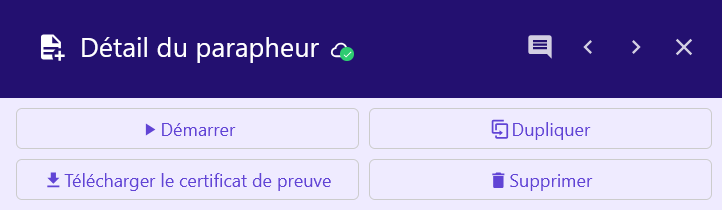
En mode « Signataire unique », les commandes du parapheur sont affichées en haut de la page de détail du parapheur. Ce composant reste fixe afin de garantir un accès permanent aux actions disponibles.
En mode « Signataire unique », les commandes du parapheur sont affichées en haut de la page de détail du parapheur. Ce composant reste fixe afin de garantir un accès permanent aux actions disponibles.
3. Signez votre marché public
👉 Via France Identité
👉 Via l'Identité Numérique La Poste
4. Finalisez votre signature
Voilà, votre document est signé et prêt à être déposé sur la plateforme des marchés publics, ou transmis à l'acheteur en cas d'attribution du marché.
Besoin d'aide ?
Consultez le Centre d'aide en ligne Goodflag ou ouvrez une demande d'assistance auprès du Service client.
Voir aussi
- Créer un parapheur avec un seul signataire
- Créer un parapheur avec plusieurs signataires
- Parcours de signature détaillé avec l'Identité Numérique La Poste
- Parcours de signature détaillé avec France Identité