Créer un parapheur avec le mode collaboratif
La création d'un parpaheur en mode collaboratif permet de faire signer un document par une ou plusieurs personnes, en une ou plusieurs étapes.
À l'issue de cet article, vous serez en mesure de créer un parapheur en activant ce mode et d'y inviter vos signataires/validateurs.
1. Créer le parapheur
Pour créer un nouveau parapheur, cliquez sur l'onglet "Parapheurs" puis sur l'icône  en haut à droite de l'interface :
Une nouvelle fenêtre s'affiche vous permettant d'indiquer s'il s'agit d'un parapheur collaboratif ou signataire unique.
Sélectionnez le mode collaboratif. Vous pouvez ensuite nommer votre parapheur, choisir un modèle et rédiger une description qui apparaîtra sur la page d'invitation (facultatif).
Une info-bulle d'aide au choix est accessible en cliquant sur l'icône "point d'interrogation", détaillant ainsi les différents modes.

Le mode signataire unique vous permet d'accéder à la création d'un parapheur permettant de se faire signer ou de faire signer un seul signataire. Ce mode vous permet également d'ajouter des champs dynamiques dans vos documents à signer.
Le mode collaboratif vous permet de créer un parapheur contenant plusieurs étapes, plusieurs signataires ainsi que l'accès aux modèles et aux métadonnées.
Accéder au tableau comparatif des deux modes de parapheurs.
2. Ajouter des étapes de signature/validation
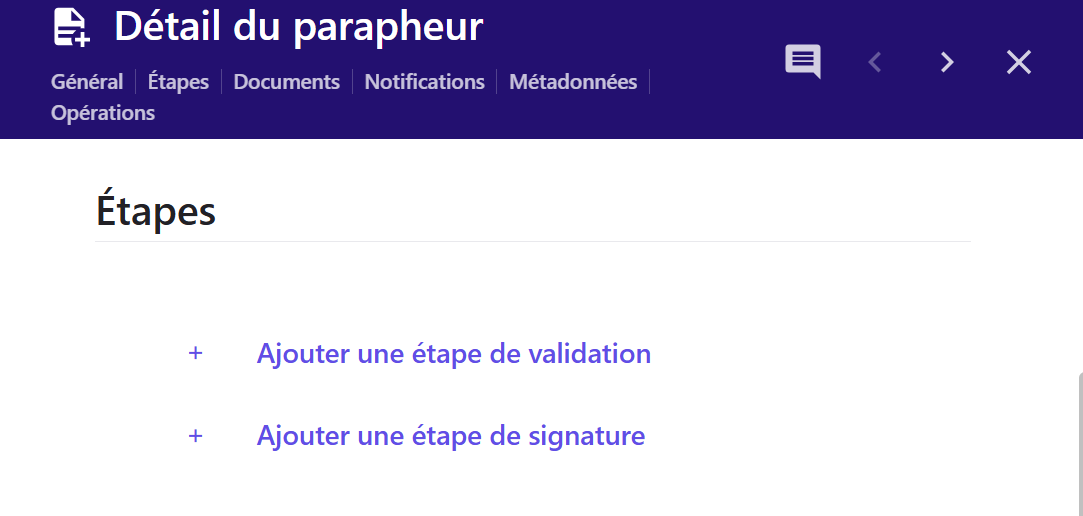
La section "Étape" vous permet d'ajouter une ou plusieurs étapes au sein de votre parapheur. Il existe deux types d'étapes :
Étape de validation : C'est une étape qui permet de demander une relecture et une vérification du document.
Étape de signature : C'est une étape qui permet de demander la signature des documents à l'aide d'une page de consentement.
L'étape de signature peut se paramétrer de deux façons :
Un destinataire par étape pour une signature en série.
La premier destinataire conditionne l'envoi du parapheur au signataire suivant.
Plusieurs destinataires sur une étape pour une signature en parallèle.
Les invitations seront envoyées en même temps à l'ensemble des signataires de l'étape.
Vous pourrez choisir de demander la signature de tous les signataires pour passer à l'étape suivante ou uniquement un nombre défini de signatures.
(Par exemple : Une seule signature requise pour deux signataires présents dans une étapes en parallèle. Le plus réactif signera le parapheur et permettra de passer à l'étape suivante).
Pour personnaliser les informations visibles par le signataire et la fréquence des relances au sein d'une étape, cliquez sur  pour accéder aux paramètres de l'étape.
3. Ajouter des documents
Deux zones de dépôt sont disponibles pour téléverser vos fichiers :
- Documents à valider ou à signer : documents soumis au circuit de signature.
- Pièces jointes : visibles par le signataire, mais non signées.
4. Paramétrer les notifications
En tant que propriétaire du parapheur, vous pouvez définir les événements pour lesquels vous souhaitez recevoir une notification par e-mail.
Cliquez sur le "crayon".
Puis, sélectionnez les notifications souhaitées :
Le propriétaire du parapheur peut également ajouter des "Observateurs" (utilisateurs) ou des "Copies Carbone" (contacts) et définir sur quels évènements ils doivent être notifiés.
5. Renseigner une disposition de métadonnées
Vous pouvez également sélectionner une disposition de métadonnées. Celle-ci comprend un ou plusieurs champs à compléter, permettant de rechercher et de filtrer vos parapheurs plus facilement.

Remarque : les métadonnées peuvent être modifiées même après le lancement du parapheur.
Pour plus de détails, consultez l'article : Associer une disposition de métadonnées à un parapheur
Cliquez sur la disposition souhaitée :
Une fois la disposition sélectionnée, les champs de métadonnées associés s'affichent et sont à compléter.

Seuls les utilisateurs disposant du rôle "Administrateur des dispositions de métadonnées" peuvent créer une nouvelle disposition de métadonnées à l'aide des métadonnées créées au sein de l'environnement.
6. Démarrer le parapheur
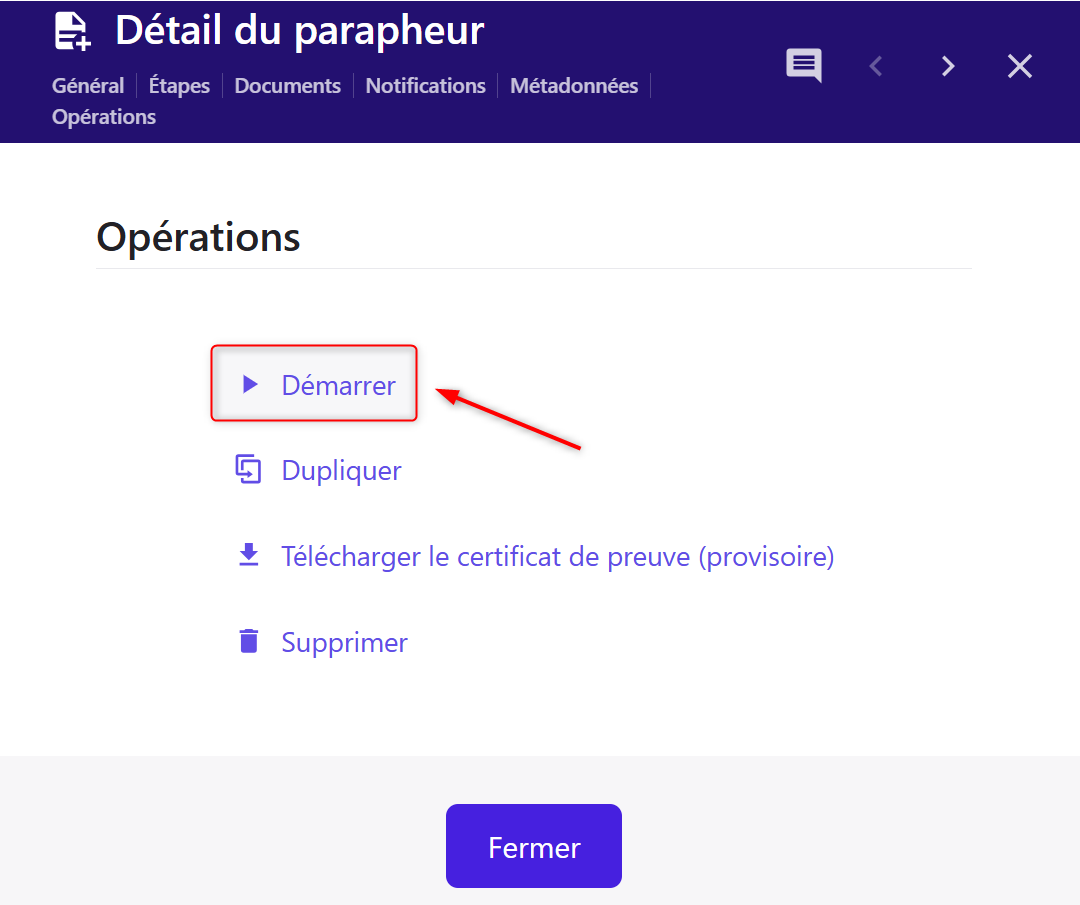
Une fois ces étapes effectuées, vous pouvez cliquer sur "Démarrer" pour envoyer les premières invitations.