Créer un parapheur avec le mode "Signataire unique"
Le mode de parapheur "Signataire unique" permet de créer rapidement un parapheur destiné à un seul signataire, ou de signer vous-même un document.
À l'issue de cet article, vous serez en mesure d'activer le mode "Signataire unique", de créer un parapheur, d'ajouter vos documents et de lancer le processus de signature.
Bon à savoir
Le mode "signataire unique" diffère du mode de parapheur "Collaboratif" qui permet de créer un parapheur contenant plusieurs étapes, plusieurs signataires ainsi que l'accès aux modèles et aux métadonnées.
Le mode de parapheur "signataire unique" peut être désactivé dans la configuration de l'espace client.

Consulter le tableau comparatif des deux modes de parapheurs.
1. Créer un parapheur en mode "Signataire unique"
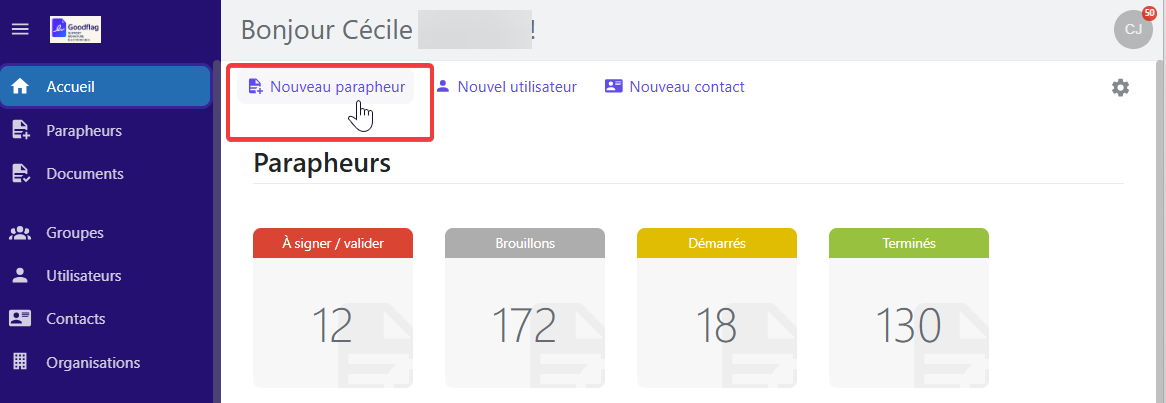
Cliquez sur "Nouveau parapheur"
Cliquez sur le mode "Signataire unique", puis saisissez le nom et la description, puis cliquez sur "Enregistrer"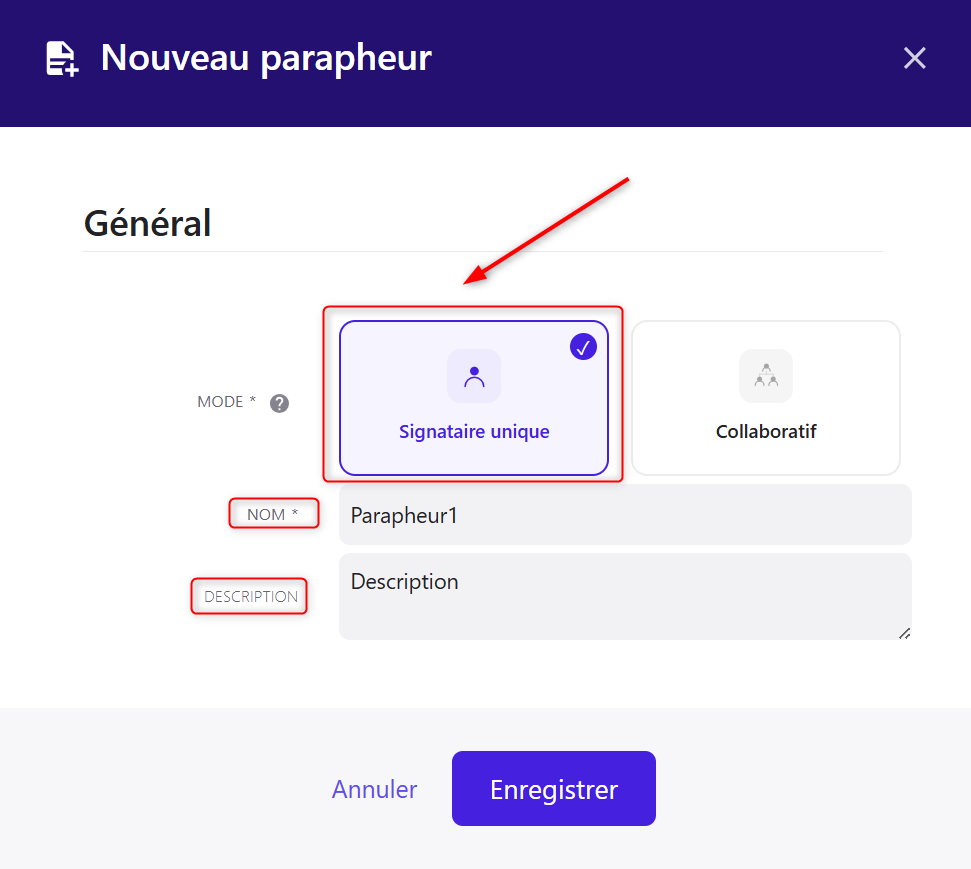
Une info-bulle d'aide au choix est accessible en cliquant sur l'icône "point d'interrogation", détaillant ainsi les différents modes.
Une fenêtre "Détail du parapheur" s'ouvre:
En mode "Signataire unique", le signataire peut être :
- un utilisateur,
- un contact,
- ou soi-même
1.1. Ajouter un contact comme signataire

La création d'un contact à la volée nécessite le rôle de "créateur de contacts".
Renseignez alors les informations pour créer un contact à la volée et, cliquez sur "Créer le contact".
Ou, sélectionnez un contact déjà enregistré dans l'annuaire.
1.2. Ajouter un utilisateur comme signataire
La seconde option consiste à sélectionner un utilisateur existant ou à créer un utilisateur à la volée.
La création d’un utilisateur à la volée nécessite le rôle d’ "administrateur des utilisateurs".
Sélectionnez ensuite l’option "Je fais signer un utilisateur", puis choisissez l’utilisateur souhaité.
Ou, créez un nouvel utilisateur. Renseignez alors les informations suivantes puis cliquez sur "Créer l'utilisateur"
1.3. Se désigner comme signataire
En sélectionnant l’option "Je me fais signer", vos informations personnelles sont automatiquement préremplies.
2. Sélectionner la page de consentement
Comme pour un parapheur en mode "Multi-signataires", vous devez sélectionner une page de consentement afin de définir :
- le niveau de signature
- le mode d’authentification requis pour le signataire
Sélectionnez ensuite la page de consentement souhaitée, puis cliquez sur "Enregistrer".
3. Téléverser les documents et pièces jointes dans le parapheur
Vous pouvez téléverser les documents via l’explorateur de fichiers ou par glisser-déposer.
Deux zones distinctes sont disponibles :
- une zone dédiée aux documents à valider et à signer
- une zone dédiée aux pièces jointes
Sélectionnez les fichiers souhaités puis cliquez sur "Ouvrir"
Vous pouvez définir le niveau de confidentialité de chaque pièce jointe.
Dans l’exemple ci-dessus, "Document_test_confidentiel.pdf" est une pièce confidentielle, tandis que " Document_test.pdf" ne l’est pas.
Lorsque l’option "Visualiser les pièces jointes confidentielles" est désactivée dans les paramètres du parapheur, le signataire ne peut pas accéder aux pièces jointes marquées comme confidentielles.
Une fois les documents téléversés, vous pouvez positionner le champ de signature (si le profil de signature l’autorise) et/ou les champs dynamiques, lorsqu’ils ont été préalablement configurés.
Pour plus d'informations, consultez l'article "Goodflag Signature - Champs dynamiques"
Cliquez sur "Ouvrir" pour ajouter un champ de signature.
Placez le champ de signature à l'endroit souhaité puis cliquez sur "Enregistrer".
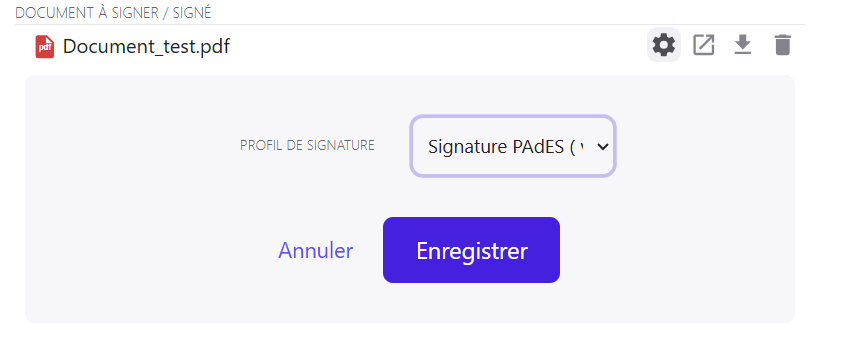
4. Sélectionner un profil de signature
Lors du téléversement des documents à signer, un profil de signature est associé à chaque
document
5. Démarrer le parapheur
Une fois ces actions effectuées, cliquez sur "Démarrer" pour lancer le parapheur.
Cliquez sur "OK"
Une invitation est alors envoyée à l’utilisateur ou au contact afin qu’il puisse signer le parapheur.
Dans le cas où vous avez sélectionné l’option "Je me fais signer", vous pouvez cliquer directement sur le bouton "Signer" pour lancer le processus de signature.
6. Finaliser la signature électronique
Après avoir cliqué sur le lien de signature présent dans l’e-mail d’invitation ou sur le bouton "Signer", prenez connaissance des documents à signer, puis cliquez sur "Suivant".
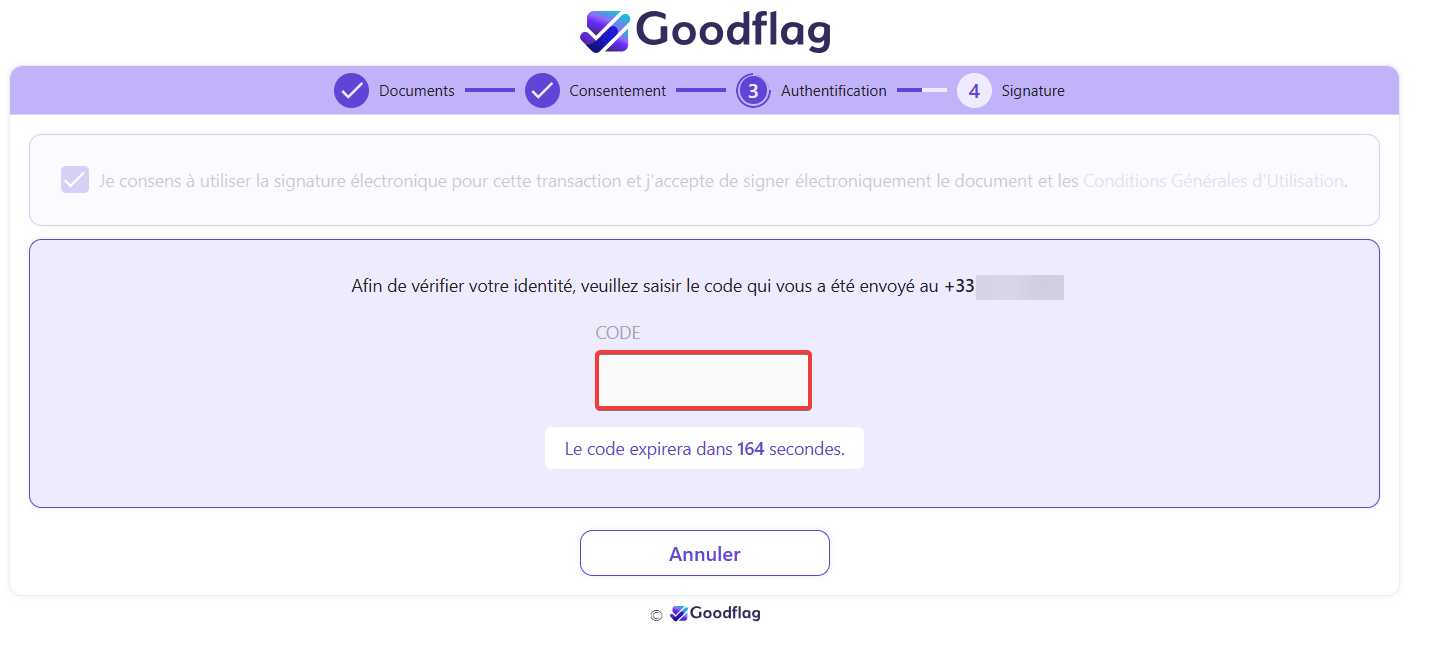
Cliquez sur "Je consens à utiliser la signature électronique pour cette transaction et j'accepte de signer électroniquement le document et les Conditions Générales d'Utilisation".
Renseignez le code transmis. À noter que la méthode d'authentification dépendra de la page de consentement utilisée.
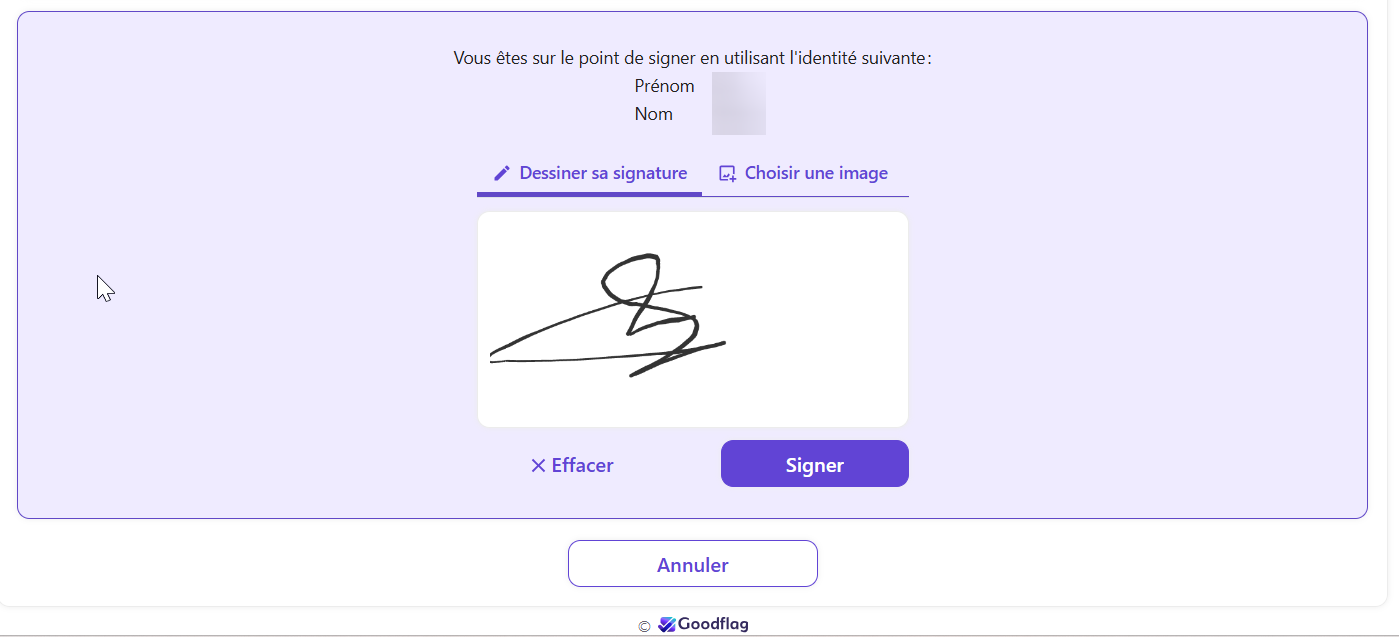
Renseignez votre visuel de signature puis, cliquez sur "Signer".
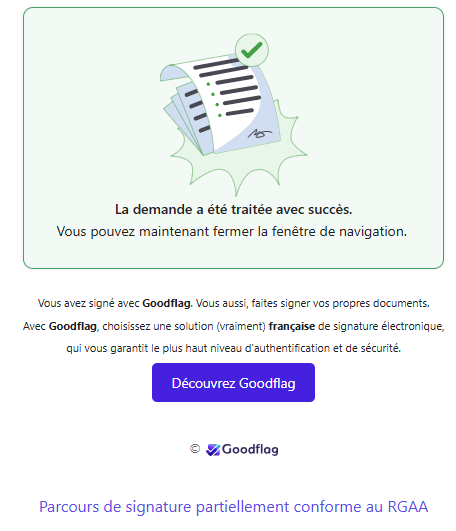
La signature est alors finalisée.
Renseignez votre visuel de signature puis, cliquez sur "Signer".
La signature est alors finalisée.