Associer une disposition de métadonnées à un parapheur

Il est possible de
sélectionner une disposition de métadonnées à la création d'un parapheur, ou bien de modifier la disposition après
avoir créé un parapheur.
Lorsque, au moment de la
création, une disposition de métadonnées est associée au Parapheur,
l'utilisateur peut soit modifier les champs de cette disposition, soit choisir
une autre disposition.
1) Introduction
Concernant les métadonnées, deux niveaux sont à distinguer :
- Les dispositions de métadonnées
- Les métadonnées
Les métadonnées permettent l’indexation des Parapheurs et servent de filtres lors des recherches. Elles peuvent également être affichées comme en-têtes de colonnes dans les listes de Parapheurs.
Les dispositions de métadonnées constituent une fonctionnalité clé. Elles regroupent un ensemble de métadonnées. Elles sont accessibles via le menu contextuel du Portail ou par l’API, selon les droits attribués à l'utilisateur.
2) Sélectionner une disposition de métadonnées lors de la création d'un parapheur
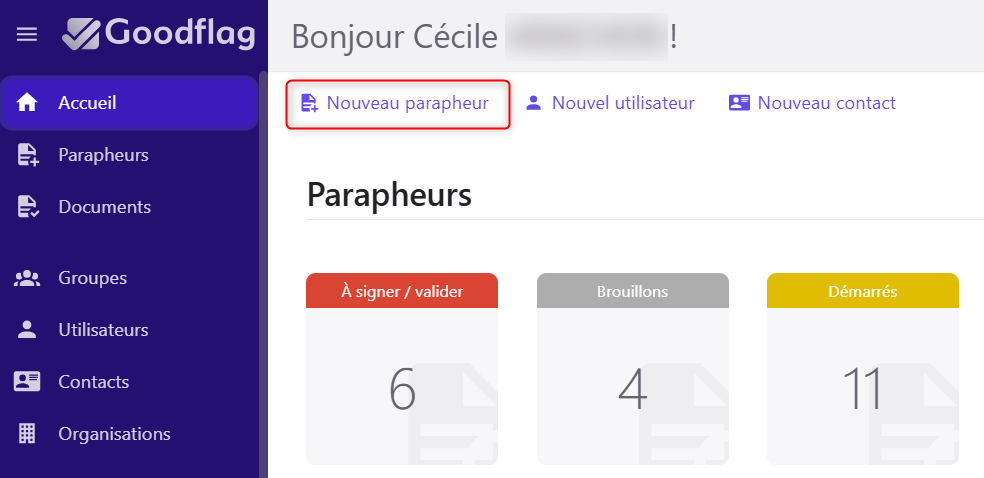
Cliquer alors sur "Nouveau parapheur".
Puis sélectionner la métadonnée souhaitée dans la section "Médatonnées".
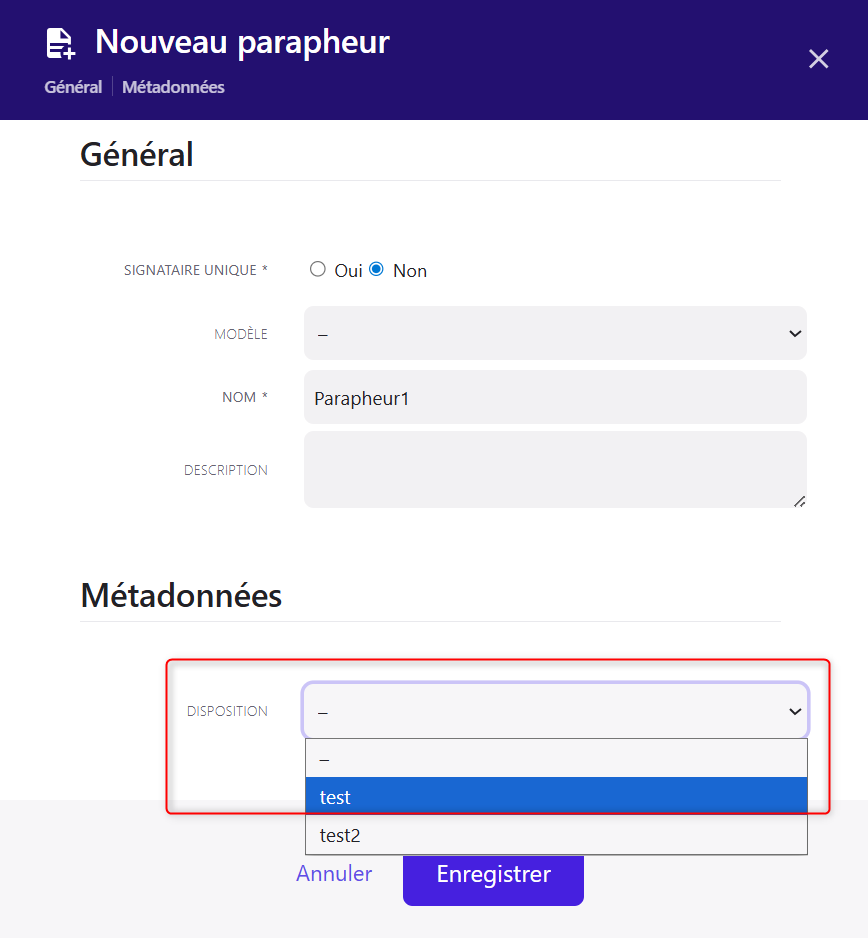
Puis sélectionner la métadonnée souhaitée dans la section "Médatonnées".
3) Modifier la disposition de métadonnées
Lorsque, au moment de la
création, une disposition de métadonnées est associée au Parapheur,
l'utilisateur peut soit modifier les champs de cette disposition, soit choisir
une autre disposition. Pour cela, se rendre dans le parapheur puis dans la section "Métadonnées".
Cliquer alors sur la flèche pour modifier la disposition des métadonnées.
Puis, sélectionner la disposition souhaitée.
Puis cliquer sur "Enregistrer"
4) Supprimer la disposition de métadonnées
Il est possible de supprimer la disposition de métadonnées une fois le parapheur lancé. Pour cela, se rendre dans le parapheur puis dans la section "Métadonnées".
Cliquer alors sur la flèche pour modifier la disposition des métadonnées, puis sélectionner le symbole "-" et cliquer sur "Enregistrer".
Cliquer alors sur la flèche pour modifier la disposition des métadonnées, puis sélectionner le symbole "-" et cliquer sur "Enregistrer".
La disposition est alors supprimée du parapheur.
Related Articles
Guide Administrateur Goodflag Signature
En pièce jointe de cet article est disponible le guide administrateur Goodflag Signature version 1.20.0 (Juin 2026)Guide Utilisateur Goodflag Signature
En pièce jointe de cet article est disponible le guide utilisateur Goodflag Signature version 1.20.0 (Juin 2026).Cahier des fonctionnalités Goodflag Signature
En pièce jointe de cet article est disponible le cahier des fonctionnalités Goodflag Signature version 1.20.0 (Juin 2026).Goodflag Signature - Release Note - 1.19.4
Release Note Pour en savoir plus sur la version 1.19 sortie en février 2026, vous pouvez consulter l'enregistrement du webinaire animé par Clotilde, Product manager Goodflag. 1. Légende Libellé complet Description des composants Relations entre ...Goodflag Signature - Release Note - 1.20.3
Release Note La version 1.20.3 sera déployée le 30 juin 2026 sur les environnements de production Pour en savoir plus sur la version 1.20 sortie en juin 2026, vous pouvez consulter l'enregistrement du wébinaire animé par Clotilde, Product manager et ...