Installation de Goodflag Desktop sur MacOSX

Le logiciel Goodflag Desktop nécessite d'être installé selon une procédure établie, afin de disposer des bons éléments pour son fonctionnement
1 - Prérequis
L'application Goodflag Desktop utilise les bibliothèques Java. Si sa version est antérieure à la v 3.X, il est nécessaire qu'une version de java 1.8 ou supérieure soit présente sur le poste. Cette version devra être cohérente en ce qui concerne son architecture par rapport à celle du logiciel.
La signature électronique nécessite également de disposer d'un certificat d'identité numérique, qui devra être installé sur le poste, ou dans le cas d'un certificat sur clé ou bien sur carte, d'avoir installé le gestionnaire de périphérique correspondant (pour cela se référer aux informations transmises par l'émetteur du certificat). Cette mise en place du certificat peut intervenir après l'installation de Goodflag Desktop.
2 - Téléchargement des éléments
Lorsque le logiciel est disponible pour votre usage sur notre extranet, vous recevez un mail indiquant toutes les informations nécessaires vous permettant de vous connecter sur le portail, et ainsi télécharger les fichiers utiles ; le mail de livraison correspondant est d'une des deux formes suivantes :
Ce mail contient votre adresse Email, qui correspond à votre identifiant sur l'extranet, ainsi que le mot de passe associé. Vous pouvez cliquer sur le lien "Se connecter à l'extranet" ou bien indiquer l'URL https://extranet.lex-persona.com/ dans la barre d'adresse de votre navigateur.
Indiquez votre adresse mail puis le mot de passe dans les champs de connexion, puis cliquez sur le bouton "Se connecter". Si vous ne disposez plus de votre mot passe, vous pouvez cliquer sur le sur lien "Mot de passe oublié ?", afin de recevoir un mail contenant les instructions pour vous connecter et définir un nouveau mot de passe.
A - Téléchargement du fichier d'installation
Lorsque vous êtes connecté, l'affichage présente par défaut les logiciels disponibles. Cliquez sur l'icône correspondant à Goodflag Desktop.
Le fichier se télécharge en cliquant sur le lien "TÉLÉCHARGER"
Dans le répertoire de téléchargement utilisé par le navigateur, nous retrouvons le fichier d'installation
B - Téléchargement du fichier de licence
Cliquez sur l'icône "Licences" dans la partie gauche de l'écran
Cliquez sur le bouton "Télécharger" pour récupérer la licence. Si plusieurs licences existent, prenez soin de vérifier dans le libellé de la licence le titulaire de cette dernière, et de sélectionner la ligne adéquate. Vous retrouvez ensuite le fichier dans le dossier de téléchargement utilisé par le navigateur
3 - Installation de Goodflag Desktop
Pour une installation des produits Goodflag sur Mac OS X, il est possible que ce message apparaisse :
Il convient de se rendre dans le Menu Pomme, Préférences Système, Sécurité et confidentialité.
Cliquez sur le cadenas pour autoriser les modifications, et saisissez votre mot de passe.
Cliquez sur le cadenas pour autoriser les modifications, et saisissez votre mot de passe.
Cliquer alors sur "Ouvrir quand même"
Il est également possible, dans la partie 'Autoriser les applications téléchargées de cocher : "App Store et développeurs identifiés".
Fermez la fenêtre de Sécurité et confidentialité.
Dans le répertoire de téléchargement, double-cliquer ensuite sur le fichier d'installation.

Accepter alors les conditions générales :
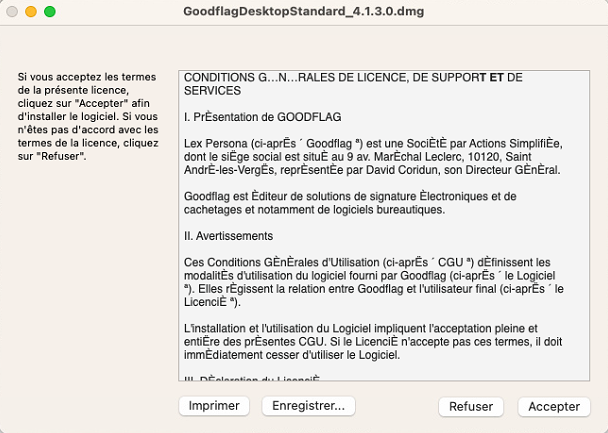
Le message suivant s’affiche :
La fenêtre suivante d’affiche :
Réaliser un glissé déposé de Goodflag Desktop dans le dossier Application.
L'installation s'effectue.
Cliquer alors sur le dossier Application et, ouvrir Goodflag Desktop :
En plus du répertoire d'installation, les informations de configuration seront par la suite consignées dans un sous répertoire du dossier utilisateur (%userprofile%\.lexpersona)
4 - Premier lancement et référencement de la licence
Double-cliquez sur l'icône de lancement de Goodflag Desktop, la fenêtre relative à la licence s'affiche :
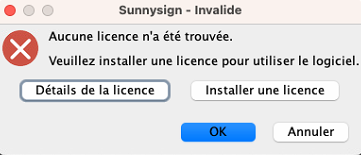
Cliquez sur le bouton "Installer une licence"
Une fenêtre permettant de parcourir le contenu de votre poste apparaît alors. Placez-vous dans le dossier ou vous avez précédemment téléchargé le fichier de licence
Goodflag Desktop peut demander l’accès au dossier téléchargement, cliquer alors sur OK.
Sélectionnez le fichier et cliquez sur le bouton "Ouvrir"
La fenêtre de gestion de licence indique une coche verte et stipule que la licence est valide. Cliquez sur le bouton "OK"
Goodflag Desktop est à présent lancé, le paramétrage peut ensuite être effectué, comme par exemple le référencement de l'identité numérique à utiliser.
Dans le cas où l'application affiche un message d'erreur lors du lancement du traitement ou, lors de la déclaration de l'identité numérique :
"Invalid dylib load. Clients should not load the unversioned libcrypto dylib as it does not have a stable ABI" avec MacOS Big Sur et MacOS Catalina
Il conviendra alors de suivre cette procédure le cas échéant :
Related Articles
Installation de Goodflag Desktop Advanced sur MacOSX
Le logiciel Goodflag Desktop Advanced nécessite d'être installé selon une procédure établie, afin de disposer des bons éléments pour son fonctionnement 1 - Prérequis L'application Goodflag Desktop Advanced utilise les bibliothèques Java. Si sa ...Installation de Goodflag Desktop
Le logiciel Goodflag Desktop doit être installé en suivant la procédure établie afin de garantir que tous les composants nécessaires à son fonctionnement soient correctement configurés. 1 - Prérequis L'application Goodflag Desktop utilise les ...Installation silencieuse de Goodflag Desktop
Les logiciels Goodflag Desktop peut être installé de manière silencieuse. Ce processus diffère selon la version utilisée. Ce type d’installation s’exécute sans interface utilisateur et est destiné aux déploiements automatisés via GPO ou scripts ...Utilisation de Goodflag Desktop
Goodflag Desktop étant installé sur votre poste, il convient de procéder à quelques paramétrages complémentaires afin de pouvoir réaliser les signatures électroniques de vos différents fichiers 1 - Prérequis La signature électronique nécessitant un ...FAQ - Sunnysign devient Goodflag Desktop
Que se passe-t-il au 27 janvier 2026 ? Nous faisons évoluer notre solution afin de renforcer la clarté et la cohérence de notre offre : Sunnysign devient donc officiellement Goodflag Desktop à compter du 27 janvier 2026. Cette évolution s’inscrit ...