Exporter des parapheurs

Cette documentation a pour objectif de décrire les étapes
pour exporter les parapheurs ainsi que les informations liées dans Goodflag Signature.
Tout d’abord, cliquer sur « Parapheurs ».
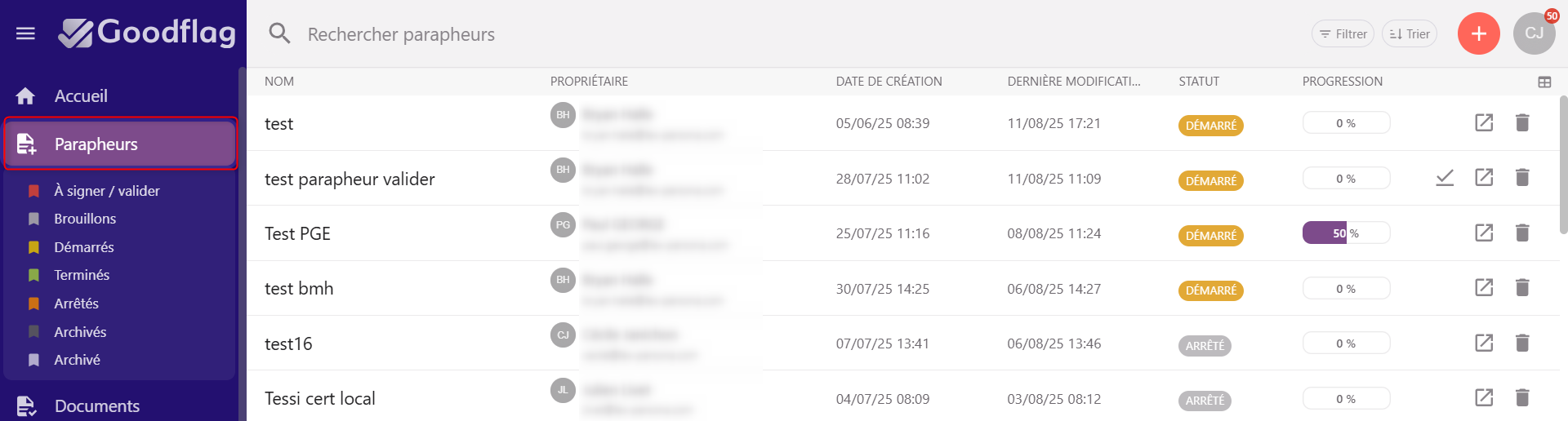
Renseigner ensuite les filtres souhaités. Nous allons dans cet exemple filtrer
uniquement les parapheurs créés cette année.
Cliquer alors sur « Filtrer » en haut à droite.
Cliquer sur « Ajouter un filtre » et sélectionner « Date de
création ».
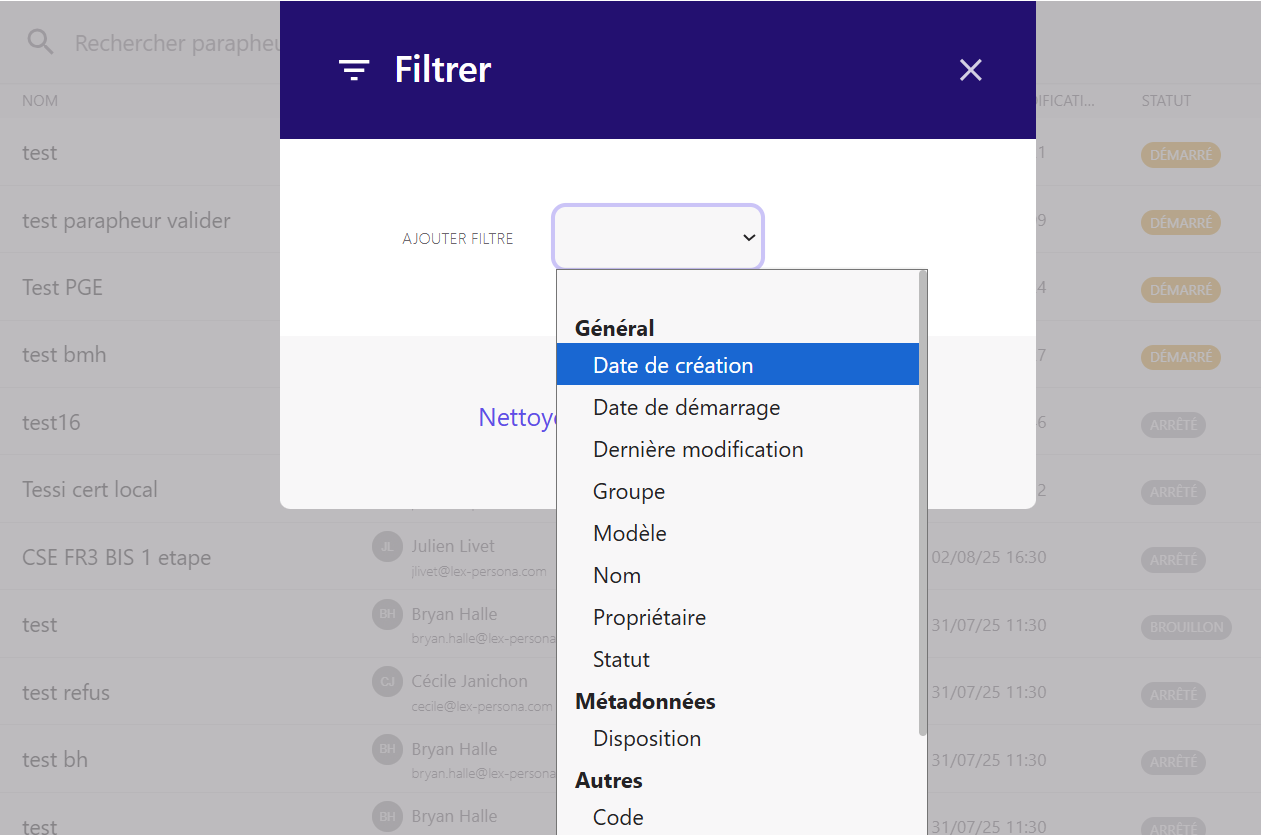
Renseigner alors les dates souhaitées, cliquer sur OK.
Cliquer sur « Exporter » en bas à droite.
1) Exporter en format CSV
Choisir le format CSV puis cocher les informations souhaitées et cliquer sur
OK.
Télécharger l’export.
Ouvrir Excel, puis cliquer sur « Données » puis «À partir d’un
fichier » puis « À partir d’un fichier texte/CSV » .
Sélectionner l’export effectué précédemment.
Cliquer sur « Transformer les données ».
Après vérifications des colonnes, cliquer sur « Fermer et charger ».
Renommer les colonnes selon votre besoin.
Le fichier EXCEL est alors disponible et peut être enregistré.
2) Exporter en format JSON
Sélectionner « Tableau JSON ». Puis cliquer sur « OK ».
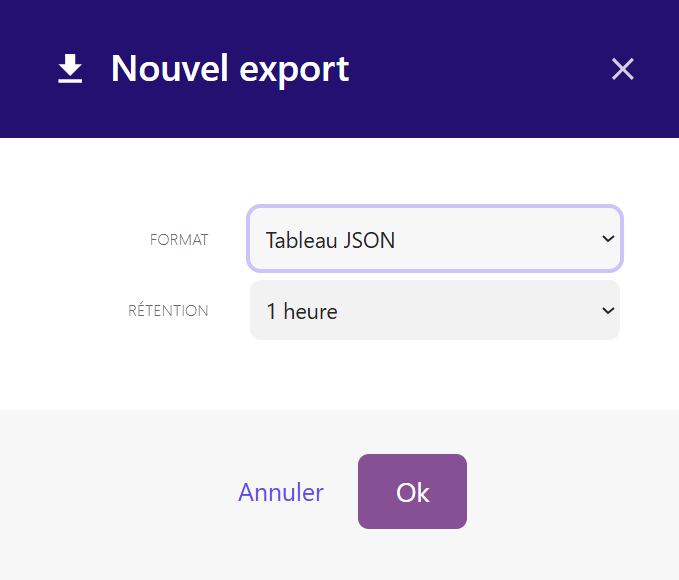
Sélectionner « Tableau JSON ». Puis cliquer sur « OK ».
Télécharger le fichier en cliquant sur « https://sgs-wm... »
Ouvrir ensuite le logiciel EXCEL et cliquer
sur « Données », « Obtenir des données », « À
partir d’un fichier », et enfin « À partir de JSON ».
Sélectionner le fichier JSON téléchargé.
Cliquer sur « Vers la table ».
Garder les valeurs par défaut, puis cliquer sur OK.
Cliquer sur la double flèche à côté de Column1 :
Sélectionner les Items souhaitées :
Il est possible de sélectionner des métadonnées, telles que le numéro de SIREN
par exemple qui apparaîtra dans le listing en tant que « Data1 »,
« Data2 », etc.
Cliquer sur OK.
Cliquer sur la double flèche à côté de «Column1.step ». et
« Développer sur de nouvelles lignes ».
Cliquer une fois de plus sur la double flèche :
Puis Sélectionner les informations souhaitées telles que
« Recipients ».
Une fois de plus cliquer sur la double flèche et sélectionner « Développer
sur de nouvelles lignes ».
Une fois toutes les éléments souhaités présents, cliquer sur « Fermer et
Charger ».
Renommer les colonnes selon votre besoin.
Le fichier EXCEL est alors disponible et peut être enregistré.