Imprimer un document via une imprimante virtuelle

Cette procédure a
pour objectif de convertir un document en format PDF en utilisant une
imprimante virtuelle, afin de permettre son enregistrement et son utilisation
ultérieure (notamment pour signature électronique).
Goodflag Signature ne permet pas la co-signature de documents contenant une signature invalide, ni de documents pour lesquels l’apposition d’une signature est interdite.
Dans ces conditions, et afin de permettre la signature, la manipulation ci-dessous permet de supprimer les éventuelles restrictions (telles que le verrouillage), de corriger les problèmes de structure et d’éliminer certaines informations techniques, notamment les signatures électroniques déjà présentes.
Dans ces conditions, et afin de permettre la signature, la manipulation ci-dessous permet de supprimer les éventuelles restrictions (telles que le verrouillage), de corriger les problèmes de structure et d’éliminer certaines informations techniques, notamment les signatures électroniques déjà présentes.
1) Imprimer via un navigateur
Il convient tout d'abord d'ouvrir le document via un navigateur, Chrome par exemple :
Cliquer sur l'icône "Imprimer" comme ci-dessous :
Sélectionner "Microsoft Print to PDF" puis cliquer sur "Enregistrer"
Sélectionner
"Document PDF" puis cliquer sur "Enregistrer"
Le nouveau document
PDF généré, pourra ensuite être importé pour signature.
Remarque: il est à noter que d'autres navigateurs permettent de réaliser cette opération (Firefox, Edge, Safari). L'opération est alors similaire.
2) Imprimer via Adobe Acrobat Reader
Cette opération peut également être réalisée avec le logiciel Adobe Acrobat Reader.
Pour cela, cliquer sur "Menu" puis "Imprimer"
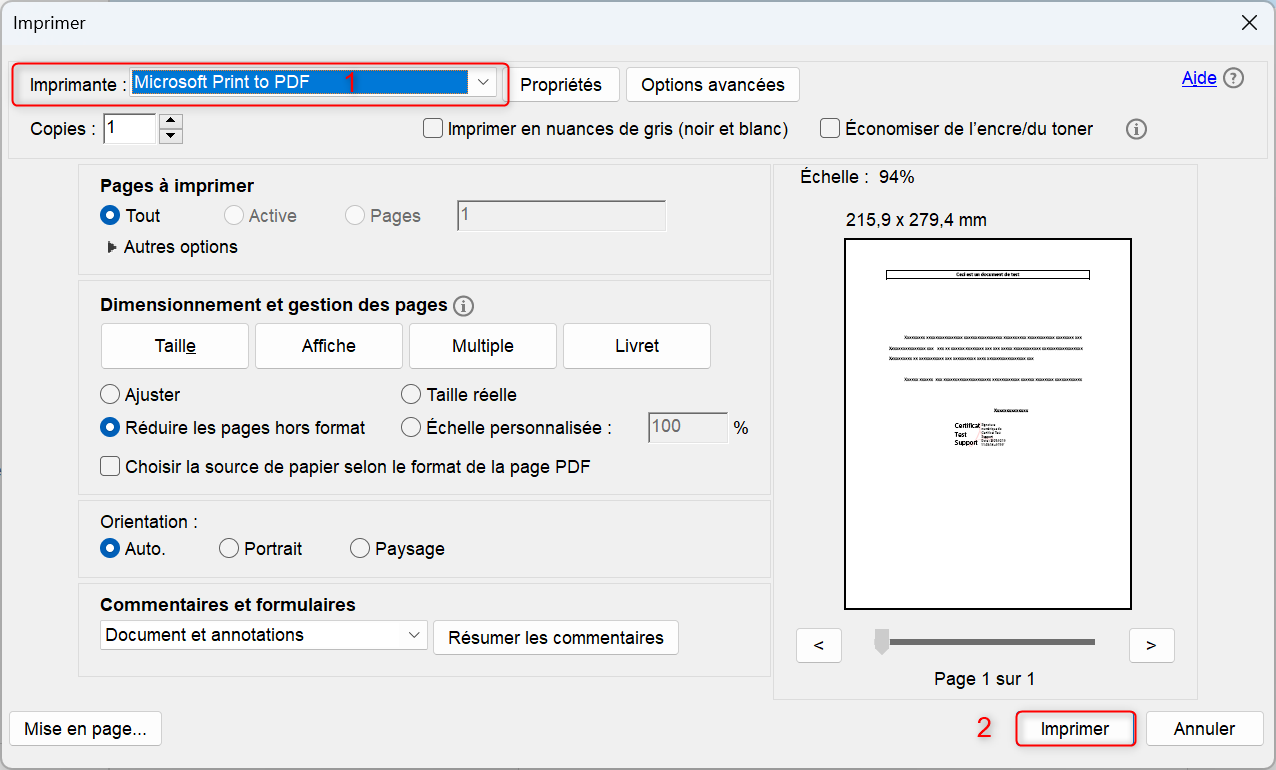
Sélectionner "Microsoft Print To PDF" puis cliquer sur "Imprimer"
Sélectionner "Document PDF" puis cliquer sur "Enregistrer"
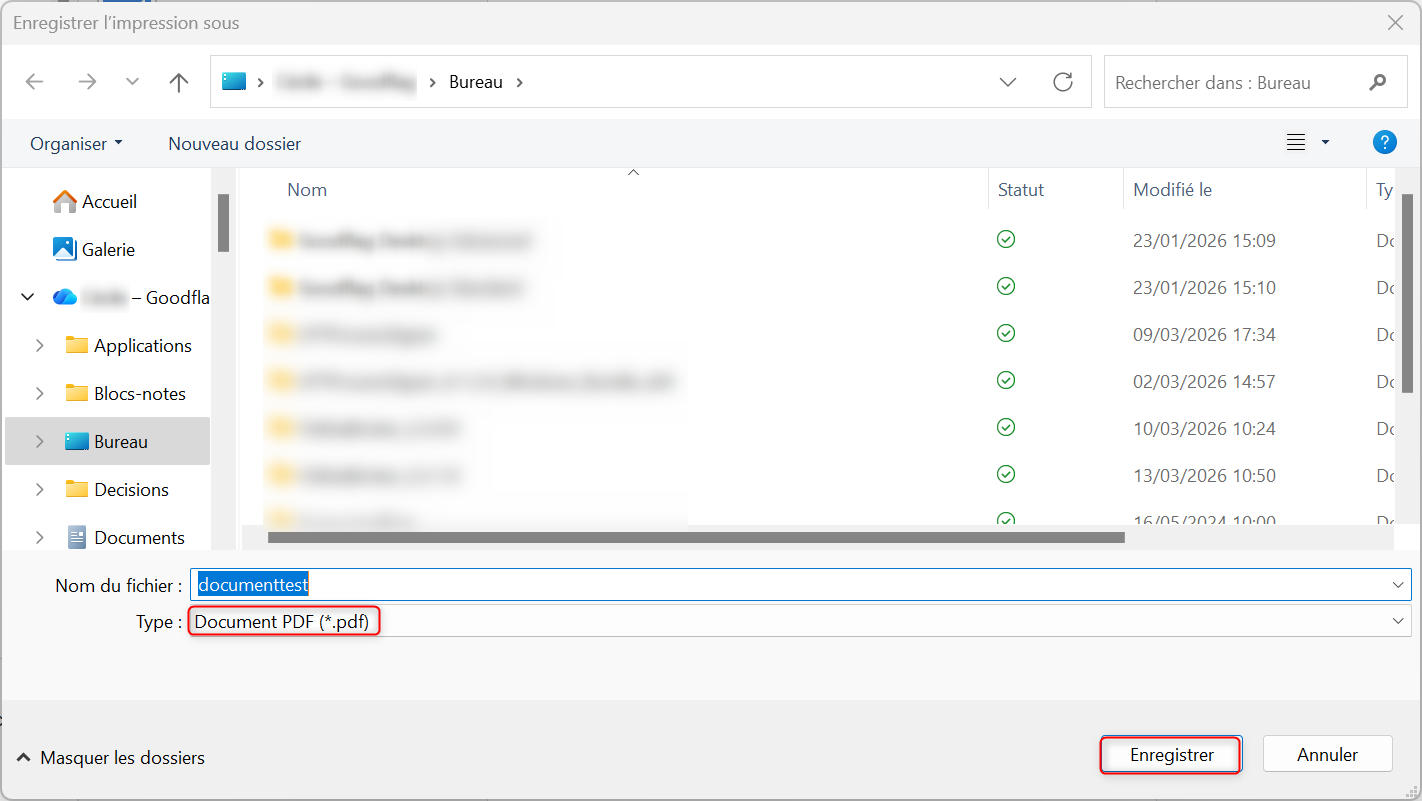
Le nouveau document PDF généré, pourra ensuite être importé pour signature.
Sélectionner "Document PDF" puis cliquer sur "Enregistrer"
Le nouveau document PDF généré, pourra ensuite être importé pour signature.