Ajouter, modifier ou supprimer un utilisateur
Bon à savoir
La création et la gestion de parapheurs nécessite de posséder un compte utilisateur de l'espace de Goodflag Signature. Cette procédure présente aux administrateurs comment gérer les comptes utilisateurs.
La gestion des utilisateurs est une fonctionnalité réservée au Pack entreprise et nécessite les droits d'administrateur de la plateforme

Distinction importante : quelle est la différence entre un utilisateur et un contact ?
- Un utilisateur est une personne physique qui appartient à un groupe et dispose des droits définis dans ce groupe.
- Un contact est une personne physique externe qui appartient à l'annuaire privé d'un utilisateur.
👉 Pour créer un contact, consultez l’article dédié.
1. Ajouter un nouvel utilisateur
Pour ajouter un nouvel utilisateur, cliquez sur l'onglet "Utilisateurs" puis l'icône  en haut à droite de l'interface :
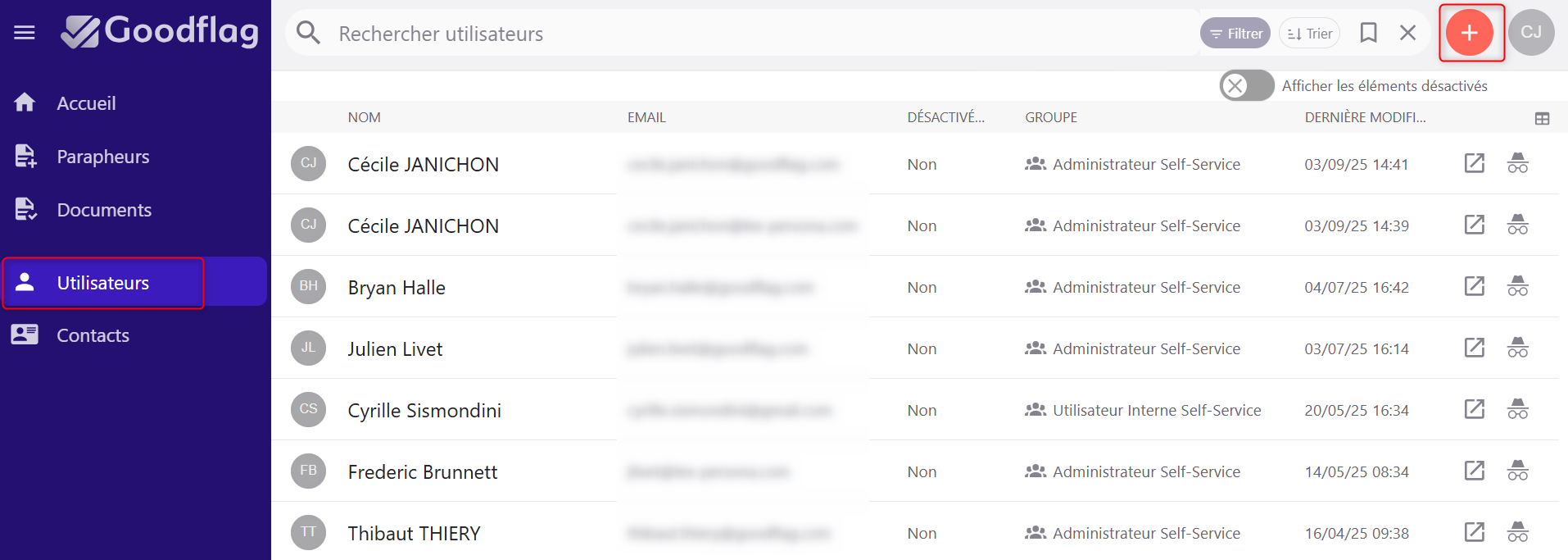

Seuls les utilisateurs disposant du rôle "Administrateur des Utilisateurs" ont accès à cette fonctionnalité.
Renseignez les informations obligatoires à la création de l'utilisateur : Nom, Prénom, email.

Vous pouvez également affecter l'utilisateur à un groupe pour qu'il bénéficie des droits et paramétrages associés. Si aucun groupe n'est renseigné, l'utilisateur sera ajouté au groupe par défaut.
Le groupe par défaut de votre environnement est indiqué en cliquant sur vos initiales en haut à droite  puis "Mon tenant" :
Cliquez sur "Enregistrer" pour confirmer l'ajout de ce nouvel utilisateur.

Pour accéder à son espace, l'utilisateur peut ensuite suivre cette procédure détaillée.
2. Modifier un utilisateur
Lorsque vous souhaitez éditer les informations associées à un utilisateur, recherchez l'utilisateur dans la barre de recherche placée en haut.
Vous pouvez chercher par nom ou par adresse mail.
Ouvrez ensuite la vue détaillée de l'utilisateur en cliquant sur l'icone Détail de l'utilisateur :
Cliquez sur l'onglet  pour éditer la valeur d'un champ.
Attention, toute modification doit être validée pour être prise en compte :

Modifier le Groupe auquel l'utilisateur est affecté impacte ses droits et ceux associés à ses parapheurs créés précédemment.
Plus d'information sur la gestion des groupes utilisateurs consultez notre article
3. Supprimer un utilisateur
Pour retirer l'accès à l'Espace Goodflag Signature vous pouvez désactiver l'utilisateur ou bien l'anonymiser. Les parapheurs liés à l'utilisateur ne sont pas supprimés.
- Lorsqu'un utilisateur est désactivé, il reste possible de réactiver son compte plus tard.
- Pour une suppression définitive, vous pouvez anonymiser l'utilisateur : cela supprime les données liées à l’Utilisateur (nom, prénom, téléphone, adresse courriel, etc.) en plus de le désactiver.
3.1 Désactiver un utilisateur
Ouvrez la vue détaillée de l'utilisateur et éditez le champ Désactivé (cf. section précédente Modifier un utilisateur) :
Cochez la case pour passer la valeur du champ Désactivé à "Oui"
et validez la modification en cliquant sur le bouton 
3.2 Anonymiser un utilisateur
Depuis la section utilisateur cliquez sur le bouton  "Anonymiser l'utilisateur" :
Une confirmation vous sera alors demandée. Vous devez saisir les nom prénom de l'utilisateurs :
Cliquez ensuite sur le bouton Ok pour valider
Basculez le bouton "Afficher les éléments désactivés" pour visualiser les comptes anonymisés
Les comptes anonymisés s'affichent comme ceci :
La vue détaillée ne permet pas de retrouver les informations précédemment associées :
Une recherche sur le nom et l'email précédemment associés à l'utilisateur n'auront donc plus de résultat.